详情内容
随着电脑硬件技术的不断发展,显卡作为电脑的重要组成部分,其性能对游戏体验的影响日益凸显。如何设置显卡,以获得最佳的游戏效果,成为许多玩家关心的问题。本文将为您详细解析如何设置显卡,让您的游戏体验更上一层楼。
显卡设置的重要性
显卡是电脑中负责图形渲染的重要部件,其性能直接影响到游戏的画面质量、运行流畅度以及帧数。合理的显卡设置,可以让我们在享受游戏的同时,获得更好的视觉效果和更流畅的操作体验。以下是一些显卡设置的重要性:
提升画面质量:合理的显卡设置可以使游戏画面更加细腻、真实,提升视觉享受。
增强游戏性能:通过调整显卡设置,可以优化游戏运行,提高帧数,减少卡顿现象。
节省资源:合理设置显卡,可以降低功耗,延长显卡使用寿命。
显卡设置步骤
进入显卡控制面板
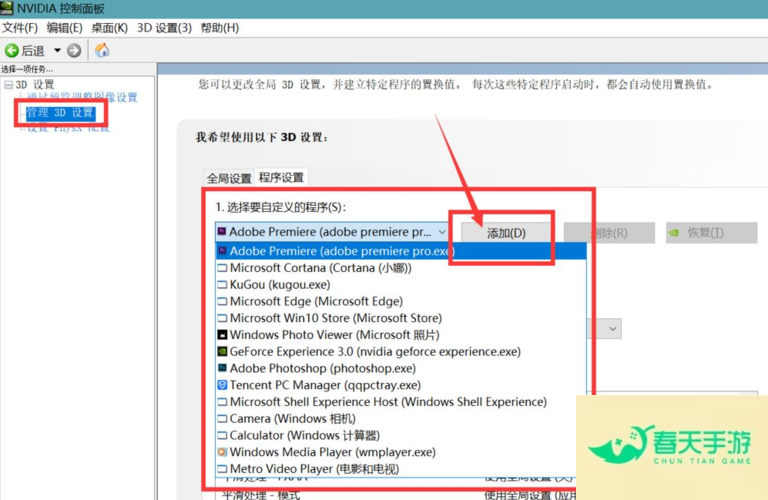
首先,我们需要进入显卡控制面板进行设置。以NVIDIA显卡为例,按下“Win+R”键,输入“nvidia-control-panel”并按回车键,即可打开显卡控制面板。
设置图形设置
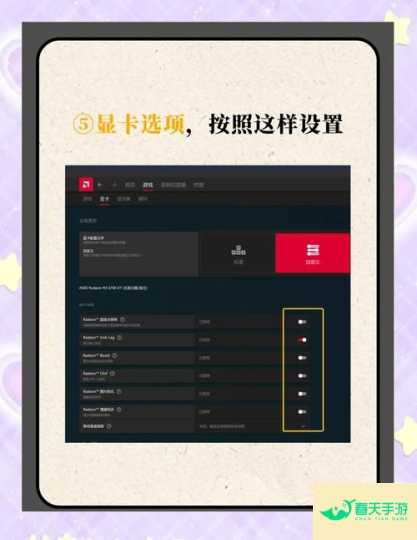
开启“垂直同步”:在“3D设置”中,勾选“垂直同步”,可以避免画面撕裂现象,提高游戏稳定性。
调整图像质量:在“管理3D设置”中,可以调整游戏或应用程序的图像质量。根据显卡性能和游戏要求,合理设置以下选项:
- 抗锯齿:根据游戏画面需求,选择合适的抗锯齿模式,如“无”、“FXAA”、“MSAA”等。
- 阴影质量:根据显卡性能,选择合适的阴影质量,如“高”、“中”、“低”。
- 纹理质量:根据显卡性能,选择合适的纹理质量,如“高”、“中”、“低”。
- 模糊质量:根据显卡性能,选择合适的模糊质量,如“高”、“中”、“低”。
- 遮罩质量:根据显卡性能,选择合适的遮罩质量,如“高”、“中”、“低”。
- 灯光质量:根据显卡性能,选择合适的灯光质量,如“高”、“中”、“低”。
- 透明度质量:根据显卡性能,选择合适的透明度质量,如“高”、“中”、“低”。
设置性能设置
开启“多采样抗锯齿”:在“性能设置”中,勾选“多采样抗锯齿”,可以提高游戏性能,但可能会降低画面质量。
调整渲染模式:根据显卡性能和游戏要求,选择合适的渲染模式,如“性能优先”、“平衡”、“质量优先”。
设置其他设置
开启“动态超频”:在“性能设置”中,勾选“动态超频”,可以自动调整显卡频率,提高游戏性能。
开启“覆盖驱动程序性能提示”:在“性能设置”中,勾选“覆盖驱动程序性能提示”,可以隐藏显卡性能提示,避免影响游戏体验。
总结
通过以上显卡设置步骤,相信您已经能够根据自己的需求,调整显卡设置,以获得更好的游戏体验。需要注意的是,显卡设置并非一成不变,玩家应根据实际情况和游戏要求,不断调整优化。同时,在调整显卡设置时,要注意不要过度追求性能,以免导致显卡过热、功耗过大等问题。希望本文能够帮助到您,祝您游戏愉快!
本文链接:https://www.x530.cn/gl/189427.html
相关内容

破雪刃(0.1折每日送双6480)
更新时间:2025-12-25
游戏版本:

百炼王者(鬼刃倍功神器)
更新时间:2025-12-25
游戏版本:

仙域轮回(0.1折修仙开箱)
更新时间:2025-12-25
游戏版本:

全能斗士(三职业流派爽玩)
更新时间:2025-12-25
游戏版本:

诛神世界(火影0.1折送1W代金免费版)
更新时间:2025-12-25
游戏版本:

山河(神通万象超超变)
更新时间:2025-12-25
游戏版本:

热血寻秦(萌宠送十倍福利)
更新时间:2025-12-25
游戏版本:

颜七夜(福利沉默降临)
更新时间:2025-12-25
游戏版本:

热血千刀斩(神纹刀刀爆亿充)
更新时间:2025-12-25
游戏版本:

萌萌物语(江湖田园)
更新时间:2025-12-25
游戏版本:
同类内容
最新更新游戏换一换
破雪刃(0.1折每日送双6480)
手游大全 /
2025-12-25 更新
百炼王者(鬼刃倍功神器)
手游大全 /
2025-12-25 更新
仙域轮回(0.1折修仙开箱)
手游大全 /
2025-12-25 更新
全能斗士(三职业流派爽玩)
手游大全 /
2025-12-25 更新